Instructions d'installation de RustDesk sur Mac
Utilisez le script d'installation Mac. Il détecte Intel ou Apple Silicon, télécharge le bon DMG, installe RustDesk, applique la configuration du serveur Help.VserV.online et enregistre le Mac dans le portail d'administration lorsque c'est possible.
À télécharger
Vous n'avez pas besoin de télécharger le DMG manuellement. Le script télécharge automatiquement le bon DMG Intel ou Apple Silicon.
Télécharger le script d'installation Mac iciSafari/Chrome l'enregistre généralement dans votre dossier Téléchargements.
~/Downloads/RustDesk-help.vserv.online-macos-install.sh
Serveur et relais RustDesk :
help.vserv.online
Étapes détaillées
1Télécharger le script d'installation Mac
Cliquez sur le bouton ci-dessus. Si le navigateur demande de conserver/télécharger le fichier, choisissez Conserver ou Autoriser.
RustDesk-help.vserv.online-macos-install.sh
Il devrait se trouver dans Téléchargements.
2Ouvrir le Terminal
Utilisez l'une des deux méthodes :
- Appuyez sur Command ⌘ + Espace, tapez Terminal, puis appuyez sur Retour.
- Ou ouvrez Finder → Applications → Utilitaires → Terminal.
Recherchez l'icône de terminal noir et blanc nommée Terminal.
3Exécuter le programme d'installation
Copiez-collez cette commande dans le Terminal, puis appuyez sur Retour :
bash ~/Downloads/RustDesk-help.vserv.online-macos-install.sh
Si macOS demande votre mot de passe Mac, saisissez le mot de passe utilisé pour ouvrir une session sur le Mac, puis appuyez sur Retour. Il est normal que le Terminal n'affiche pas de points pendant la saisie.
bash ~/Downloads/RustDesk-help.vserv.online-macos-install.sh
Ceci télécharge le bon DMG, installe RustDesk et applique la configuration Help.VserV.online.
4Autoriser RustDesk à s'ouvrir si macOS le bloque
Si un message indique que RustDesk ne peut pas être ouvert ou a été bloqué :
- Ouvrez le menu Apple en haut à gauche.
- Ouvrez Réglages Système.
- Allez dans Confidentialité et sécurité.
- Faites défiler vers le bas et cliquez sur Ouvrir quand même pour RustDesk, si affiché.
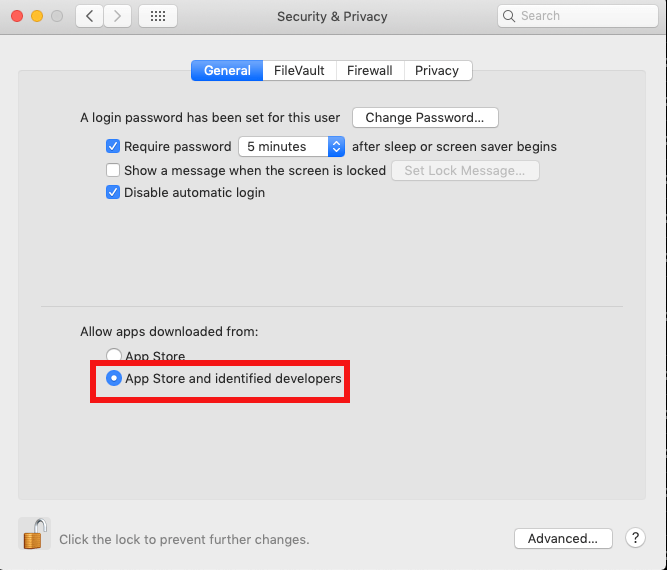
Capture d'écran affichée en anglais — elle correspond à l'interface réelle du système d'exploitation, qui reste en anglais quelle que soit la langue de la page.
5Accorder l'autorisation Accessibilité
Ceci permet à l’assistance à distance de contrôler la souris et le clavier :
- Ouvrez menu Apple → Réglages Système.
- Cliquez sur Confidentialité et sécurité.
- Cliquez sur Accessibilité.
- Activez RustDesk. Si RustDesk n'apparaît pas, cliquez sur + et choisissez Applications → RustDesk.
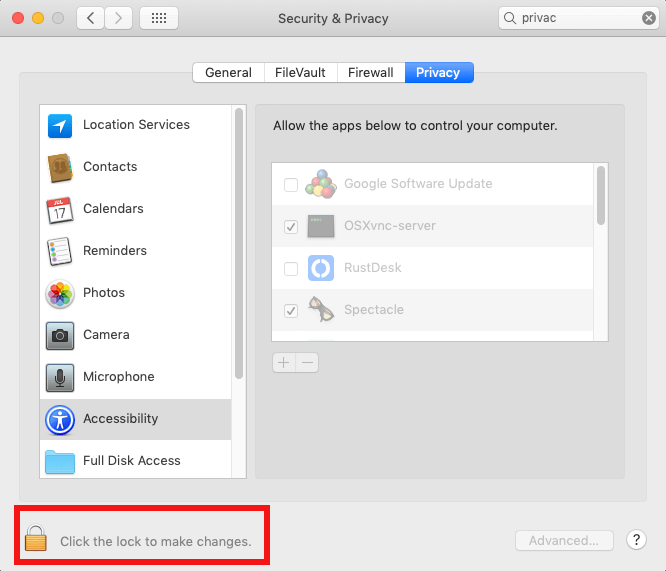
Capture d'écran affichée en anglais — elle correspond à l'interface réelle du système d'exploitation, qui reste en anglais quelle que soit la langue de la page.
6Accorder l'autorisation d'enregistrement de l'écran
Ceci permet à l’assistant de voir l’écran du Mac :
- Ouvrez menu Apple → Réglages Système.
- Cliquez sur Confidentialité et sécurité.
- Cliquez sur Enregistrement de l'écran. Sur certaines versions de macOS, cela peut s'appeler Enregistrement de l'écran et de l'audio système.
- Activez RustDesk. Si demandé, cliquez sur Quitter et rouvrir.
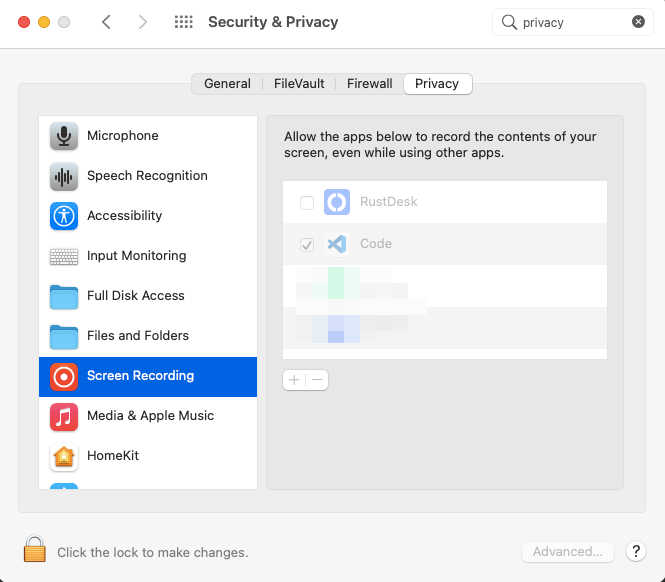
Capture d'écran affichée en anglais — elle correspond à l'interface réelle du système d'exploitation, qui reste en anglais quelle que soit la langue de la page.
7Accorder la surveillance des entrées si macOS le demande
Certains Mac demandent aussi Surveillance des entrées. Utilisez le même chemin :
menu Apple → Réglages Système → Confidentialité et sécurité → Surveillance des entrées → activez RustDesk.
Si RustDesk continue d'avertir, retirez-le de la liste avec le bouton moins, ajoutez-le à nouveau avec le bouton plus, puis redémarrez RustDesk ou le Mac.
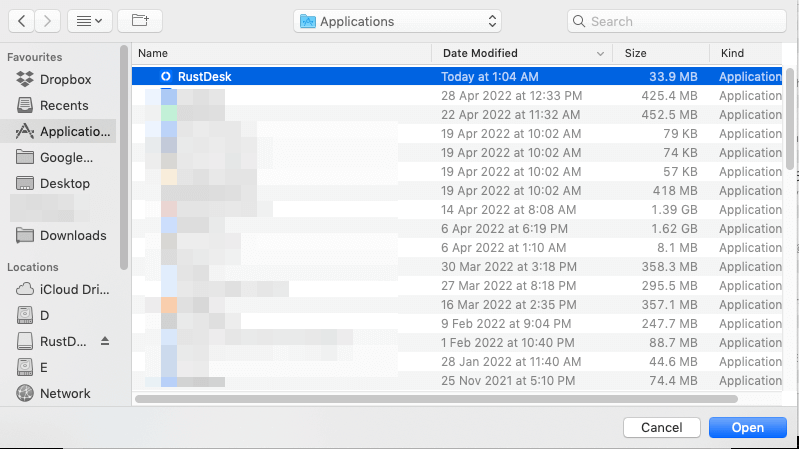
Capture d'écran affichée en anglais — elle correspond à l'interface réelle du système d'exploitation, qui reste en anglais quelle que soit la langue de la page.
8Vérifier que tout est prêt
RustDesk devrait s'ouvrir et afficher un identifiant à gauche. Envoyez cet identifiant à Kaven/au support si nécessaire.
Le script a déjà configuré help.vserv.online ; vous ne devriez pas avoir à saisir manuellement les paramètres du serveur.
RustDesk s'ouvre avec un identifiant visible et un statut prêt/en ligne.