Instructions d'installation de RustDesk sur Windows
Utilisez le programme d'installation EXE pour Windows. Il installe RustDesk, configure help.vserv.online et enregistre l'ordinateur dans le portail d'administration.
Étapes détaillées
1Télécharger l'EXE Windows
Cliquez sur Télécharger l'EXE Windows ici.
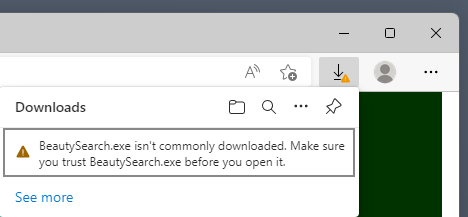
Capture d'écran affichée en anglais — elle correspond à l'interface réelle du système d'exploitation, qui reste en anglais quelle que soit la langue de la page.
2Dans Edge, choisissez Conserver quand même
Si Edge affiche un avertissement SmartScreen, suivez ce chemin :
- Ouvrez le panneau de téléchargement d’Edge.
- Cliquez sur les trois points ou sur l’avertissement à côté du téléchargement.
- Choisissez Conserver.
- Cliquez sur Afficher plus.
- Choisissez Conserver quand même.
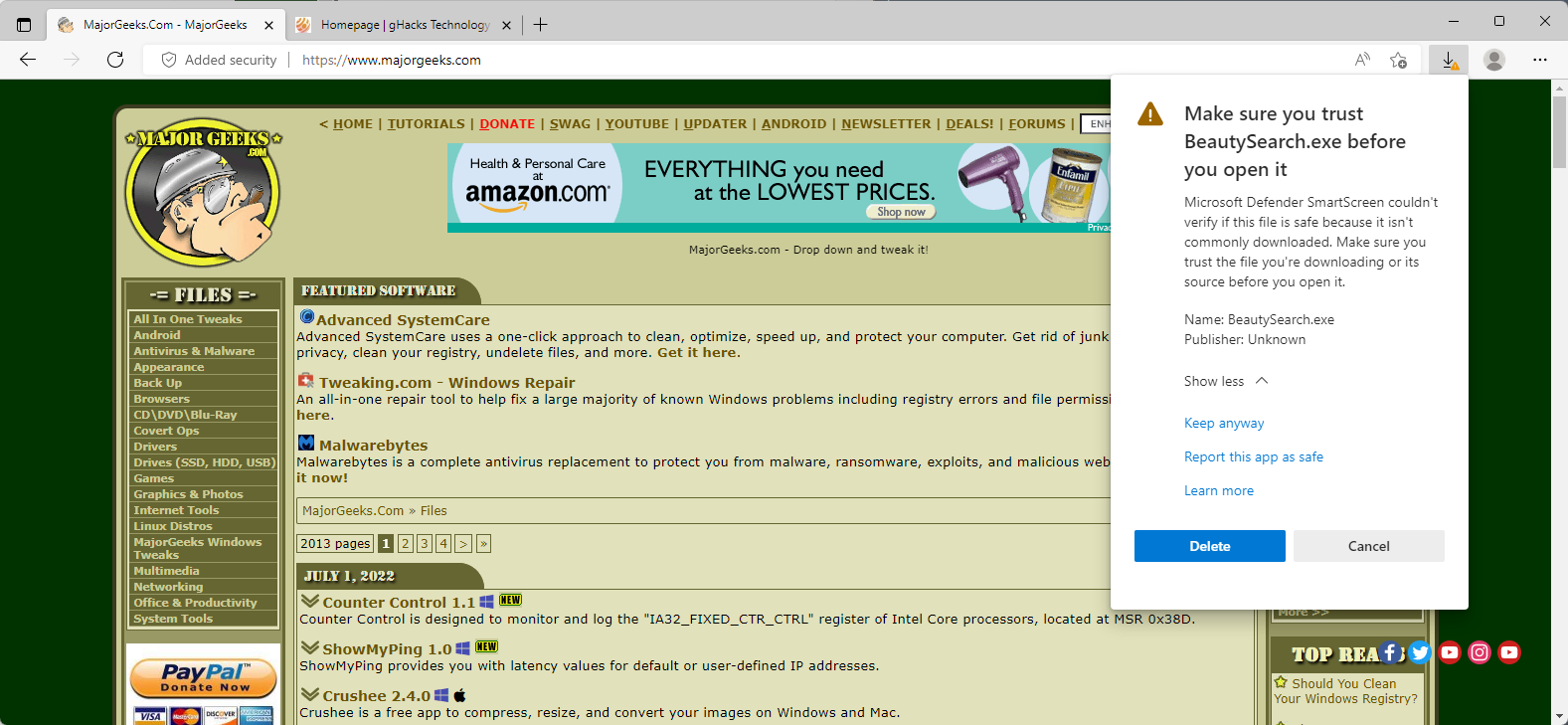
Capture d'écran affichée en anglais — elle correspond à l'interface réelle du système d'exploitation, qui reste en anglais quelle que soit la langue de la page.
3Exécuter le programme d'installation
Ouvrez votre dossier Téléchargements et double-cliquez sur :
RustDesk-help.vserv.online-windows-installer.exe
Si Windows demande une autorisation, cliquez sur Oui.
RustDesk-help.vserv.online-windows-installer.exe
Il devrait se trouver dans Téléchargements, sauf si vous avez choisi un autre dossier.
4Éditeur inconnu
Windows SmartScreen ou le Contrôle de compte d'utilisateur peut afficher un avertissement « Éditeur inconnu ».
Si vous faites confiance à cet installateur Help.VserV.online, choisissez Plus d'infos → Exécuter quand même, ou cliquez sur Oui dans la fenêtre de contrôle de compte d'utilisateur.
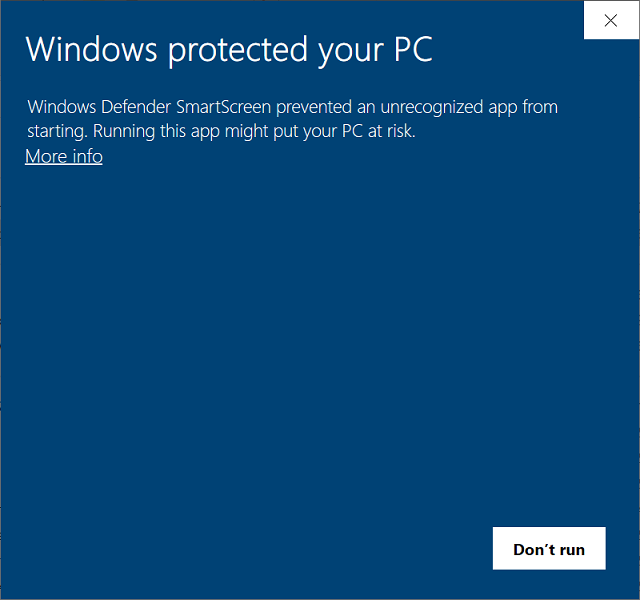
Capture d'écran affichée en anglais — elle correspond à l'interface réelle du système d'exploitation, qui reste en anglais quelle que soit la langue de la page.
5Cliquez sur Exécuter quand même
Après avoir cliqué sur Plus d'infos, Windows affiche le bouton Exécuter quand même. Cliquez dessus pour continuer.
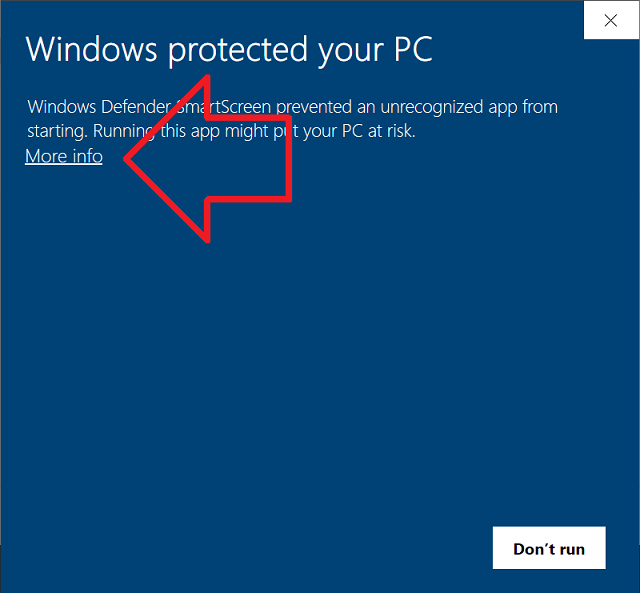
Capture d'écran affichée en anglais — elle correspond à l'interface réelle du système d'exploitation, qui reste en anglais quelle que soit la langue de la page.
6Attendre la fin de l'installation
Le programme d'installation installe RustDesk silencieusement, applique la configuration du serveur/relais et ajoute la tâche d'enregistrement automatique.
Serveur/relais attendu : help.vserv.online
Aucun paramètre de serveur RustDesk ne devrait être nécessaire manuellement.
7Ouvrir RustDesk
RustDesk devrait afficher un identifiant à gauche. Envoyez cet identifiant à Kaven/au support si nécessaire.
RustDesk s'ouvre et est prêt pour l'assistance à distance.